
NVIDIA Jetson Orin Nano Super刷机教程-NVMe
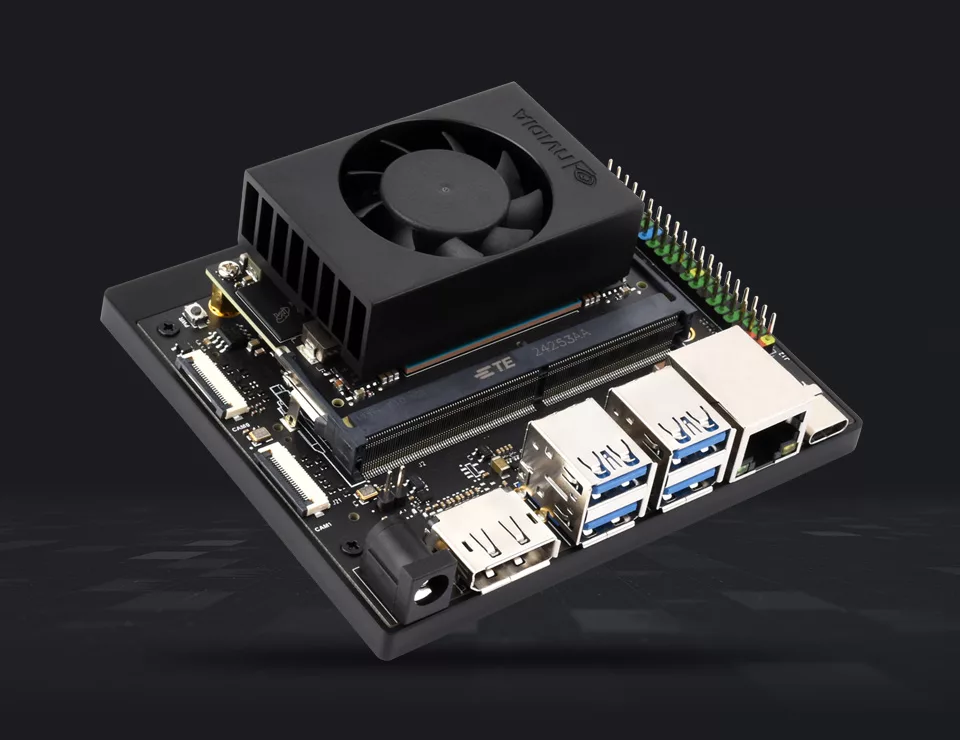
前言
最近在给机器人做视觉+底盘控制,前前后后从Nano B1换到NX,现在又换了Nano Super,刷机刷了好多遍,故出篇文章用来记录刷机流程。
我的Nano Super是亚博智能买的,并且似乎都不带emmc,所以我们只关注于刷进NVMe即可。
安装SDK Manager以及驱动
确保电脑上拥有Ubuntu20、22、24中某个版本的虚拟机,虚拟机进入SDK Manager | NVIDIA Developer 下载.deb Ubuntu版本安装包,进入软件后登录(开发者)账号即可

短接FC REC和GND针脚,插电、开机、成功识别到设备,同时选择是否为开发版

第一步:打三个勾即可,其余不要勾选,以及提供旧版JetPack对的Host主机要求

第二步:只勾选Jetson Linux,暂时只安装裸镜像,软件包可以后续安装

输入Host虚拟机密码以安装必要软件包,接下来就是漫长的下载+烧录过程

验证并构建完镜像后,进度条到50%时会弹出配置页面,配置账密、选择NVMe后Finish继续坐等刷写

如果烧录到75%弹出“NVIDIA Linux for Tegra”无法连接到理想的主机”,修改USB兼容性为3.1即可解决

烧录完成后拔掉跳线重启

安装必要环境
重新进入SDK Manager,第一步保持不变,第二步勾选下面的三个勾

配置Nano信息用于建立连接以安装软件包

然后等待检查通过后开始安装
Congratulations!
终于刷完了…

配置VNC
安装tigervnc和轻量化桌面并配置
sudo apt install tigervnc-standalone-server gnome-panel输入两遍密码后输入n即可
在/home/ros/.vnc创建一个xstartup的文件,内容如下
#!/bin/sh
xsetroot -solid greyautocutsel -fork
XAUTHORITY=$HOME/.Xauthorityexport XAUTHORITY
unset SESSION_MANAGERunset DBUS_SESSION_BUS_ADDRESSexport XKL_XMODMAP_DISABLE=1export XDG_CURRENT_DESKTOP="GNOME-Flashback:GNOME"export XDG_MENU_PREFIX="gnome-flashback-"export QT_STYLE_OVERRIDE=""export FONTCONFIG_PATH=/etc/fontsexport FONTCONFIG_FILE=/etc/fonts/fonts.conf
gnome-session --session=gnome-flashback-metacity --disable-acceleration-check在/etc/systemd/system/vncserver@.service创建systemctl配置文件
[Unit]Description=VNC ServerAfter=network.target
[Service]Type=simpleUser=rosExecStartPre=/bin/sh -c '/usr/bin/vncserver -kill :%i > /dev/null 2>&1 || :'ExecStart=/usr/bin/vncserver -geometry 1920x1080 -depth 24 -name vnc -localhost no :%i -fgExecStop=/usr/bin/vncserver -kill :%i
Restart=on-failureRestartSec=10
[Install]WantedBy=multi-user.target启动服务
sudo systemctl daemon-reloadsudo systemctl enable vncserver@1.servicesudo systemctl start vncserver@1.servicesudo systemctl status vncserver@1.service安装jtop
sudo apt updatesudo apt install python3-pipsudo pip3 install jetson-statssudo systemctl restart jtop.servicesudo jtop更多玩法请见 Jetson归档 - Shattered217のBlog
KEEP EXPLORING